
トクマスは、ブラウザで開けばすぐに遊べるパズルサイトです。ブラウザの「ホーム画面に追加」を使うと、スマホのアプリと同じように、ホーム画面のアイコンから開けるようになります。アプリのストアからインストールするものではないので、登録もいらず、容量もほとんど使いません。やめたいときは、アイコンを消すだけです。
マイページの「アプリのように使う」には、いま使っている端末に合わせた追加のしかたが出ます。どのページでも、右上のメニュー(≡)の「アプリとして使う」か、ページのいちばん下の「アプリとして使う(ホーム画面に追加)」から開けます。
画面の画像は、スマートフォンと同じ大きさのブラウザで撮り、赤い手書き風の文字をあとから書き込んだものです。
1. ホーム画面に追加するとできること
- アイコンから開ける: ブラウザを開いて探さなくても、アイコンを押せば今日の3問が開きます。アドレスバーのない、画面いっぱいの表示になります。
- 電波がないときも遊べる: ホーム画面から開くと、パズルの画面と今月・来月の毎日の問題を先に保存しておくので、地下鉄や飛行機の中でも遊べます。
- 毎朝のお知らせ: オンにすると、毎朝7時ごろ、その日の3問がそろったことをお知らせします(使いたい人だけ)。
2. iPhone・iPad(Safari)で追加する
- Safari で tokumasu.net を開きます。
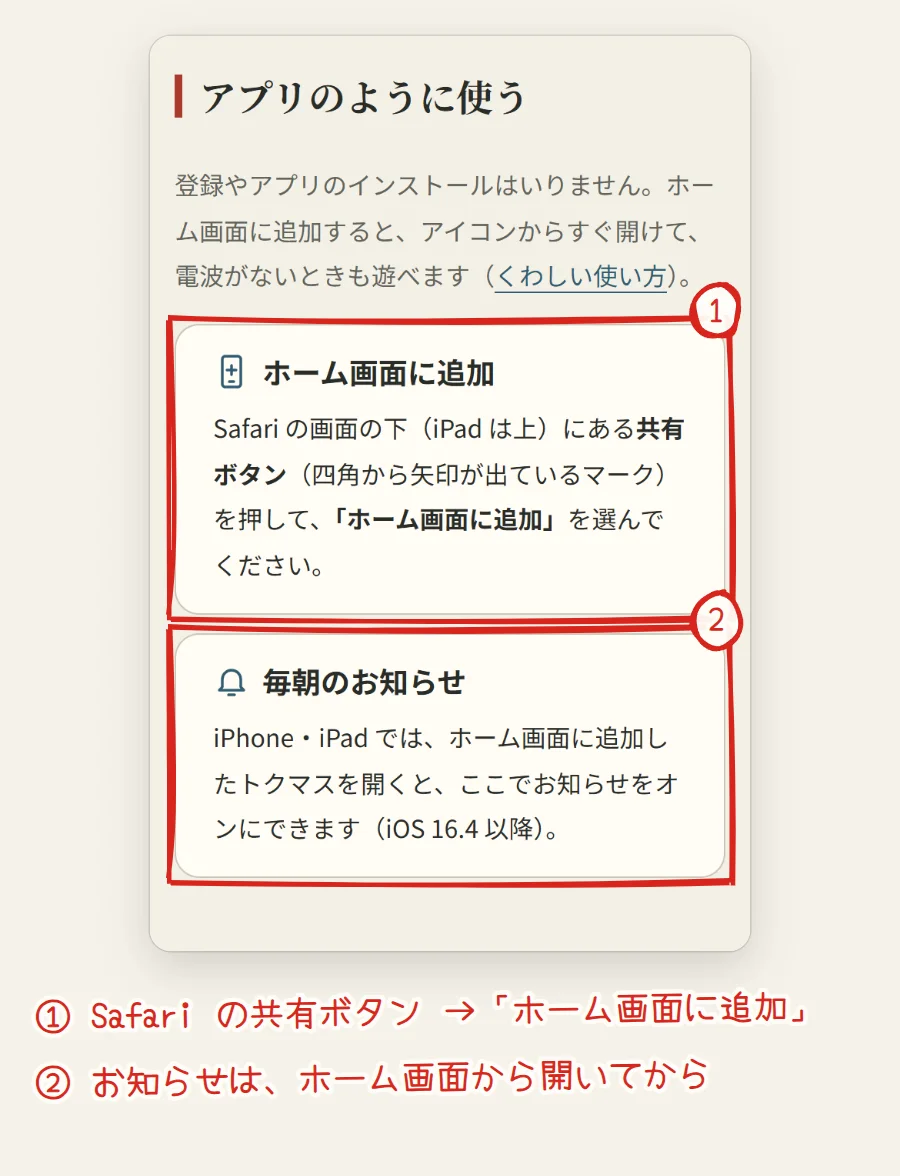
- 画面の下(iPad は上)にある共有ボタン(四角から上向きの矢印が出ているマーク)を押します。
- 出てきたメニューを下にずらして、「ホーム画面に追加」を押します。見つからないときは、メニューのいちばん下にある「アクションを編集」から追加できます。
- 名前が「トクマス」になっているのを確かめて、「追加」を押します。
iOS 26 以降は、ホーム画面に追加したサイトが Web アプリとして開くようになっています。追加の画面の「Web アプリとして開く」は、オンのままにしてください(オフにすると、ただのブックマークになります)。
iPhone・iPad の Chrome でも追加できます。アドレスバーの右にある共有ボタンを押して、「ホーム画面に追加」を選んでください。
ホーム画面に追加したトクマスと、Safari で開いたトクマスは、記録の置き場所が別々です(Apple の決まりで、記録が消えたわけではありません)。Safari で遊んでいた記録を使うには、Safari で引き継ぎコードを出してホーム画面のトクマスで入れるか、両方で同じ Google アカウントにログインしてください(ほかの端末でも同じ記録で遊ぶ方法)。ホーム画面のトクマスでログインすると、その画面のまま Google のページに移り、終わるとトクマスに戻ります。一度だけ移すなら「記録の引っ越し」でもできます。
LINE や X などのアプリの中でトクマスを開いたときは、「ホーム画面に追加」が出ないことがあります。メニューから「Safari で開く」を選んでから、上の手順で追加してください。
3. Android(Chrome)で追加する
- Chrome で tokumasu.net を開きます。
- 右上の︙(メニュー)を押して、「ホーム画面に追加」または「アプリをインストール」を押します。
- 「インストール」または「追加」を押します。
マイページの「アプリのように使う」に「ホーム画面に追加」のボタンが出ているときは、そこから追加することもできます。
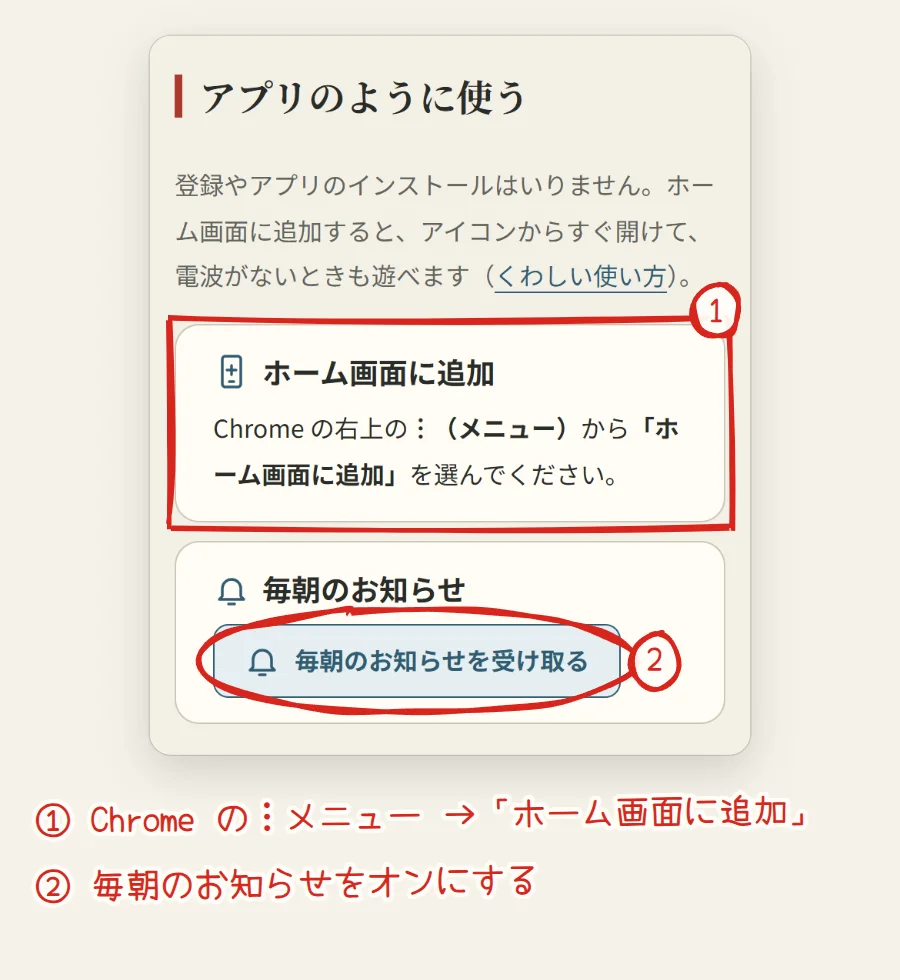
Android は、ホーム画面に追加しなくても、Chrome で開いたままお知らせをオンにできます。
4. パソコン(Chrome・Edge)で追加する
パソコンの Chrome と Edge では、トクマスを1つの窓のアプリとして開けるようにできます。アドレスバーの右側に出るインストールのマークを押すか、マイページの「アプリのように使う」に出るボタンを押してください。デスクトップやスタートメニューから、すぐに開けるようになります(ブラウザや版によって、マークが出ないことがあります)。
5. 電波がないときに遊ぶ
ホーム画面に追加したトクマスを開くと、次のものを先に保存しておきます。サイトの中身が新しくなったときは、次に開いたときに入れ替えます。
- 今日の3問、ナンプレ・クロスワード・ノノグラム、カレンダー、図鑑、マイページの画面
- 今月と来月の毎日の問題
- ナンプレの練習問題(6段)と、ノノグラムの絵
電波がないときは、クロスワードの練習問題(一度開いたものは遊べます)、記事の写真、ほかの端末との記録の同期、Google でのログイン、結果の共有は使えません。解いた記録は端末に残り、次につながったときに、ほかの端末と合わさります。
ブラウザで開いているときも、一度開いた画面は、電波がないときに出せることがあります。開けない画面では「電波がつながっていません」のページが出ます。
6. 毎朝のお知らせを受け取る
- トクマスのマイページを開き、「アプリのように使う」の「毎朝のお知らせを受け取る」を押します。iPhone・iPad は、ホーム画面に追加したトクマスを開いてから押してください(iOS 16.4 以降)。
- 通知の許可をたずねられたら、「許可」を押します。
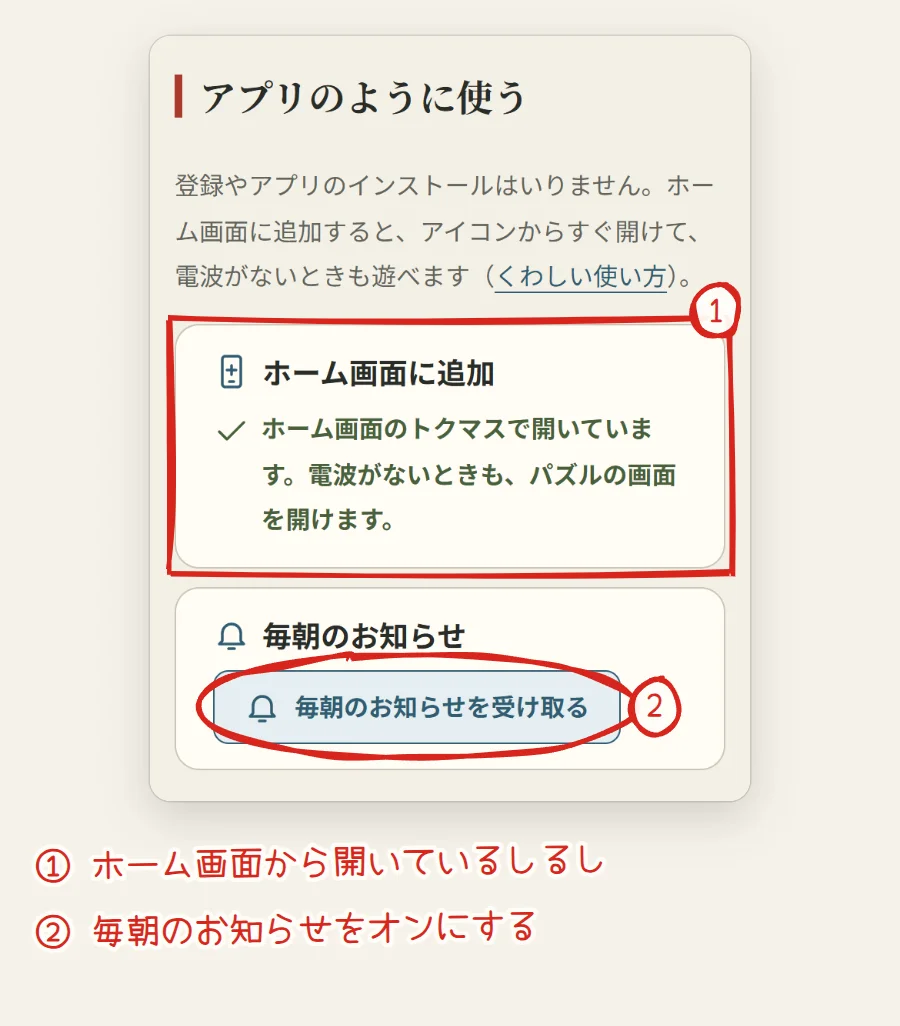
毎朝7時ごろ、「9月25日(金)の3問がそろいました。秋分のころ」のようなお知らせが届きます。押すと、今日のページが開きます。
止めたいときは、同じ場所の「お知らせを止める」を押すか、端末やブラウザの設定で、トクマスの通知をオフにしてください。当サイトから、お知らせをオンにするようお願いすることはありません。
お知らせを送るために、ブラウザが作る「お知らせの宛先」(配信用の URL と暗号の鍵)を Google の Firebase に保存します。名前やメールアドレスは使いません。くわしくはプライバシーポリシーをご覧ください。
7. うまくいかないとき
- 「ホーム画面に追加」が出ない(iPhone): Safari か Chrome で開いているか確かめてください。LINE などのアプリの中のブラウザでは出ないことがあります。
- お知らせが届かない: 端末の設定の「通知」で、トクマス(ブラウザ)の通知が許可されているか、集中モードや省電力のモードで止まっていないか確かめてください。iPhone・iPad は iOS 16.4 以降で、ホーム画面に追加したトクマスでオンにしたときだけ届きます。
- 「お知らせがブロックされています」と出る: 前に通知を「許可しない」にしています。ブラウザのサイトの設定で、tokumasu.net の通知を許可してから、もう一度押してください。
- ホーム画面から開いたら記録がない(iPhone・iPad): 上の「iPhone・iPad では、記録の置き場所が別々になります」をご覧ください。