
トクマスの記録(ポイント・成績・図鑑・途中の盤面など)は、ふだんは、遊んでいる端末のブラウザの中に保存されます。スマホで解いた記録は、パソコンのブラウザには出てきません。ほかの端末でも同じ記録で遊びたいときは、この記事の方法を使ってください。どれも無料で、使わなくても、これまでどおり遊べます。
画面の画像は、スマートフォンと同じ大きさのブラウザで撮り、赤い手書き風の文字をあとから書き込んだものです。
1. 3つの方法のちがい
| Google でログイン | 引き継ぎコード | 記録の引っ越し | |
|---|---|---|---|
| 記録が自動で合わさる | はい | はい | いいえ(一度だけ移す) |
| 使うもの | Google アカウント | 16文字のコード | 書き出した文字列 |
| 預かる情報 | 記録と、ログインの記録(メールアドレス・名前) | 記録だけ | なし(運営者には届きません) |
| 端末をすべてなくしたとき | ログインすれば戻せる | コードの控えがあれば戻せる | 書き出した文字列があれば戻せる |
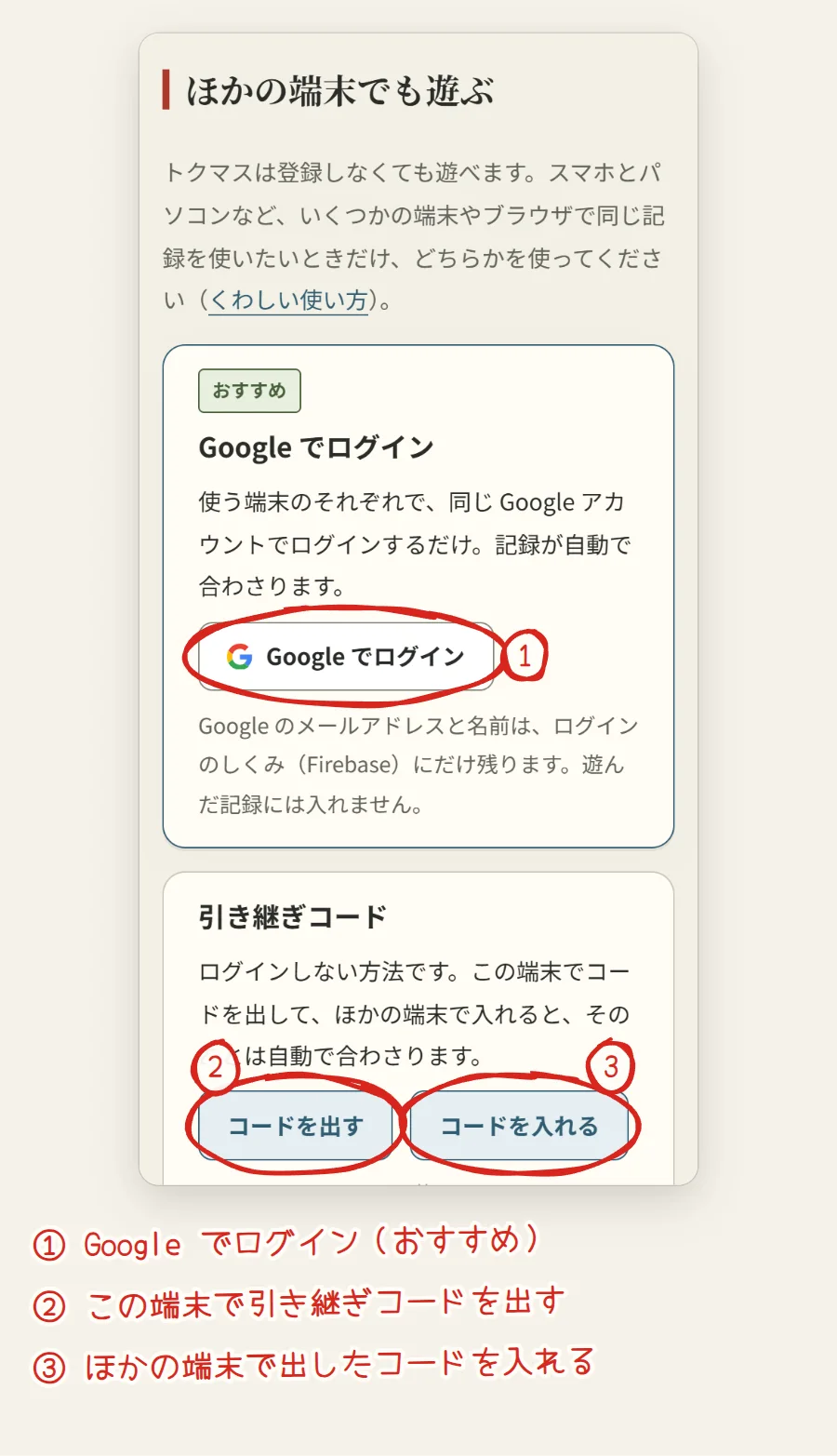
迷ったら、「Google でログイン」がいちばんかんたんです。メールアドレスを使いたくない人は、「引き継ぎコード」を使ってください。どちらも、マイページの「ほかの端末でも遊ぶ」から始めます。どのページでも、画面の上にある「ログイン」(人のマーク)を押すと、ここが開きます。
2. Google でログインする
- 1台目の端末でトクマスを開き、マイページの「ほかの端末でも遊ぶ」にある「Google でログイン」を押します(上の画像の①)。
- Google のログインの画面が出るので、使う Google アカウントを選びます。パソコンでは新しい窓が開き、スマートフォン・タブレットとホーム画面に追加したトクマスでは、その画面のまま Google のページに移ります。はじめてのときは、トクマスにメールアドレスと名前が知らされることの確かめが出ます。
- ログインが終わるとマイページに戻り、「Google でログインしています」と出ます。これで1台目はおしまいです。画面の上の「ログイン」は「同期中」に変わります。
- 2台目の端末でも、同じように、同じ Google アカウントでログインします。
ログインの画面は Google のページなので、パスワードはトクマスには届きません。パソコンで窓が開かないときは、ブラウザがポップアップ(新しい窓)を止めていないか確かめて、もう一度押してください。
iPhone と iPad で、Safari とホーム画面に追加したトクマスの両方を使うときは、それぞれでログインしてください。この2つは、記録の置き場所が別々になっているためです(ホーム画面に追加する方法)。
3. 引き継ぎコードを使う
- 記録のある端末で、マイページの「コードを出す」を押し、確かめの画面で「コードを出す」を押します。
- 16文字のコードが出ます。コピーするか、スクリーンショットで控えておきます。
- ほかの端末でトクマスを開き、マイページの「コードを入れる」を押して、コードを入れ、「つなぐ」を押します。ハイフンはなくても、小文字で入れても大丈夫です。
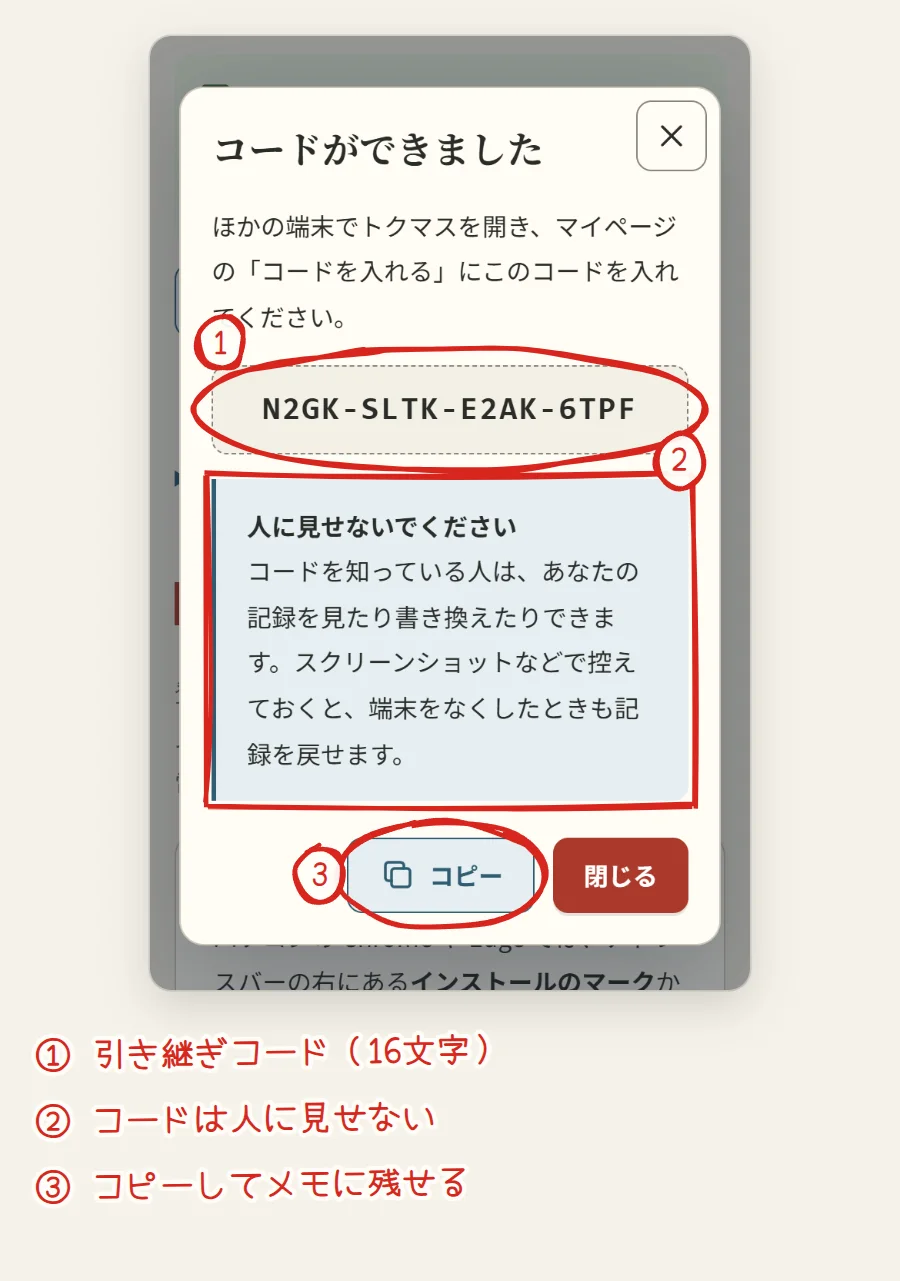
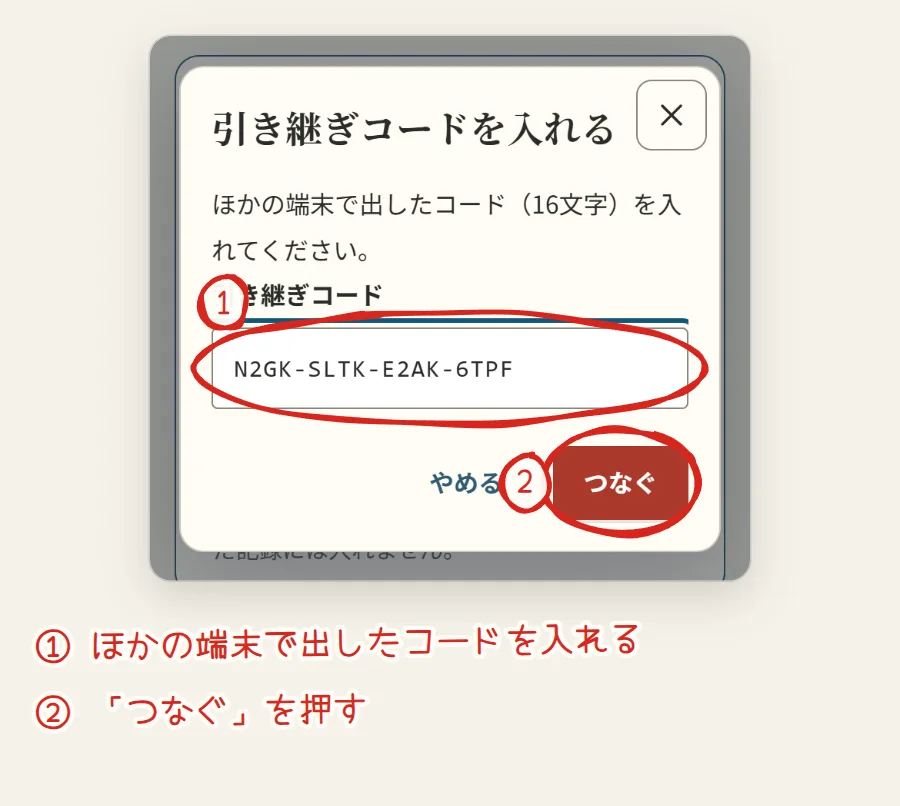
コードには、見まちがえやすい 0(ゼロ)と O(オー)、1(いち)と I(アイ)は使っていません。
4. 両方の端末に記録があるとき
つなぐ端末と、Google(またはコード)の両方に記録があるときは、どちらの記録を使うかを選ぶ画面が出ます。ポイント、毎日の問題を解いた日数、図鑑の枚数、最後に遊んだ日を見て選んでください。選ばなかったほうの記録は消えます。
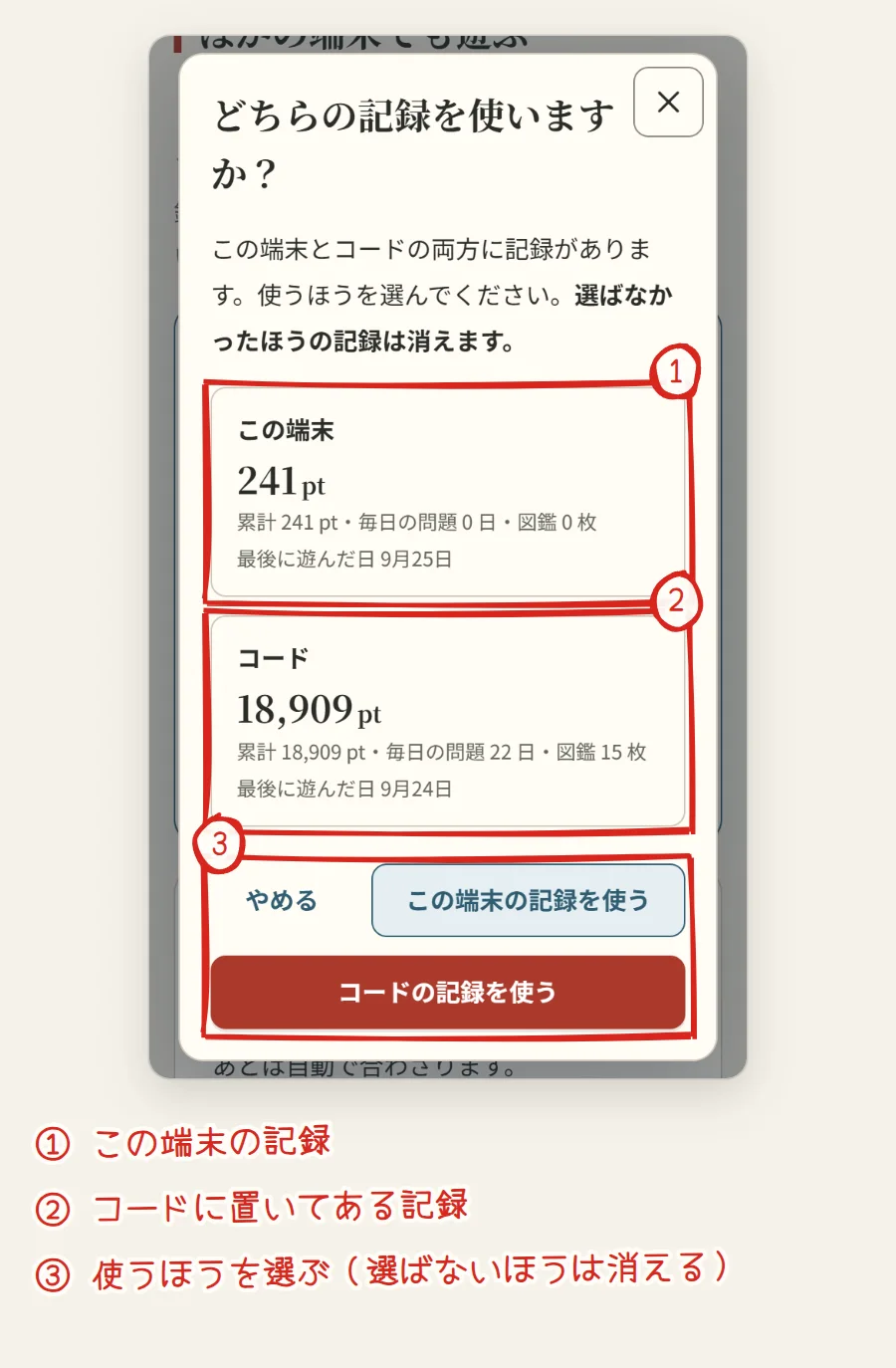
片方にしか記録がないときは、この画面は出ずに、記録のあるほうにそろいます。
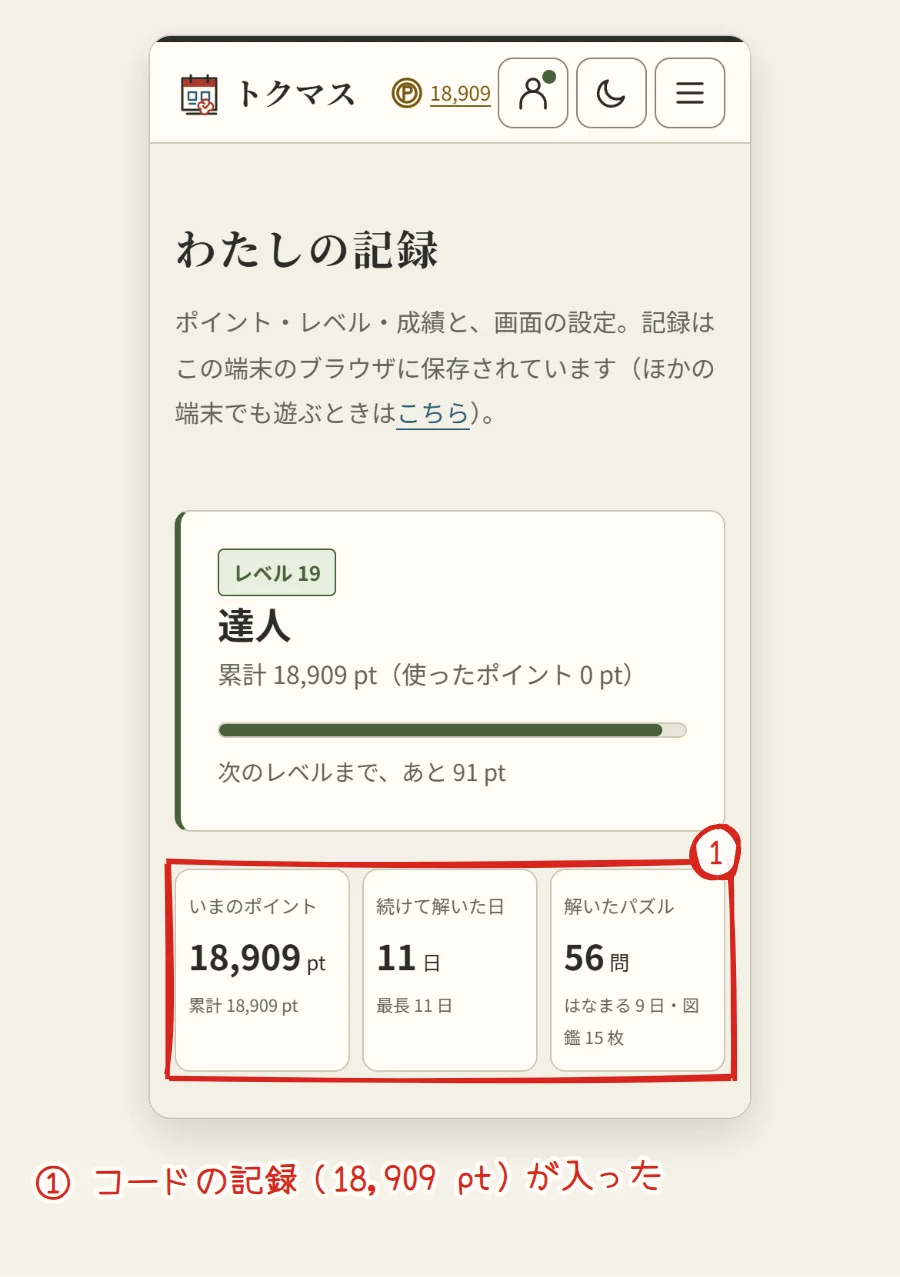
5. つないだあとの記録の合わさり方
- いつ合わさるか: ページを開いたとき、パズルを解いたときや設定を変えたとき(数秒後)、画面を離れるときです。解いている途中の盤面は、5分ごとと、画面を離れるときに送ります。
- 同じ日に2台で別の問題を解いたとき: どちらの問題も「解いた」になり、3問そろえば「はなまる」になります。ポイントは、両方の端末で増えた分が足されます。
- 同じ問題を2台で途中まで解いていたとき: 解き終えたほうの盤面が残ります。どちらも途中なら、長く遊んだほうが残ります。
- 画面の色と文字の大きさ: 端末ごとに決めるので、合わさりません。スマホは暗い画面、パソコンは明るい画面、のように使えます。
- 電波がないとき: 記録は端末に残り、次につながったときに合わさります。
- すぐに合わせたいとき: マイページの「いま合わせる」を押します。
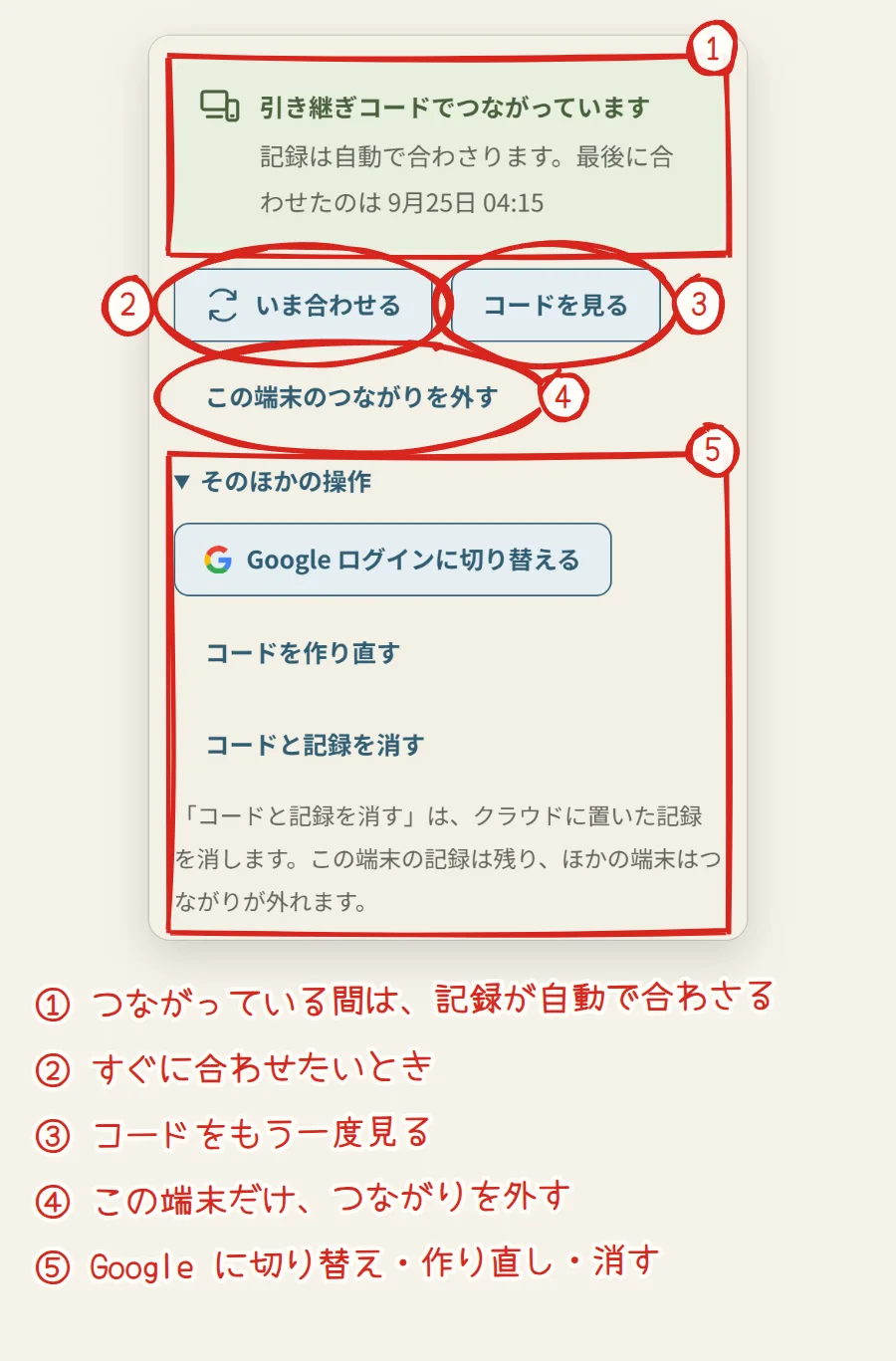
6. つながりを外す・記録を消す
- この端末のつながりを外す(Google は「ログアウト」): この端末の記録も、クラウドの記録も残ります。あとでコードを入れ直すか、ログインし直せば、また合わさります。
- コードを作り直す: コードを人に知られたときに使います。前のコードは使えなくなり、前のコードを入れていたほかの端末は、つながりが外れます。ほかの端末では、新しいコードを入れ直してください。
- コードと記録を消す/Google の記録を消す: クラウドに置いた記録を消します。Google の場合は、ログインの記録(メールアドレスと名前)も消します。この端末の記録は残ります。
- 記録をすべて消す(マイページのいちばん下): この端末の記録を消します。つながっている端末では、先につながりを外してから消すので、クラウドやほかの端末の記録は残ります。
7. 一度だけ移す「記録の引っ越し」
ログインもコードも使わずに、一度だけ記録を移す方法もあります。マイページの「記録の引っ越し・控え」で「記録を書き出す」を押し、出てきた文字列を、移したい先の端末の「記録を読み込む」に貼り付けます。移した先の記録は上書きされます。
こちらは自動では合わさらないので、そのあと両方の端末で遊ぶと、記録は別々になります。書き出した文字列は、記録の控えとしても使えます。
8. 安心して使うために
- 引き継ぎコードは人に見せない: コードを知っている人は、記録を見たり書き換えたりできます。画面の写真を SNS に載せるときも、コードが写っていないか確かめてください。
- 運営者がコードやパスワードを尋ねることはありません: お問い合わせにも書かないでください。
- 家族で使うときは別々に: 1人ずつ、別の Google アカウントか、別のコードを使ってください。同じものを使うと、記録が1つにまとまります。
- 預かる情報と消し方: プライバシーポリシーの「ほかの端末と記録を合わせる機能」にまとめています。